نحوه تست سخت افزاری لپ تاپ استوک یا کارکرده (برای ویندوز)
در این آموزش،به طور خلاصه و با استفاده از نرم افزار های معتبر،نحوه تست سلامت قطعات لپ تاپ را بررسی خواهیم کرد تا از خرید لپ تاپ استوک یا کارکرده خود اطمینان حاصل کنید.
- بخش اول: تست کیبورد
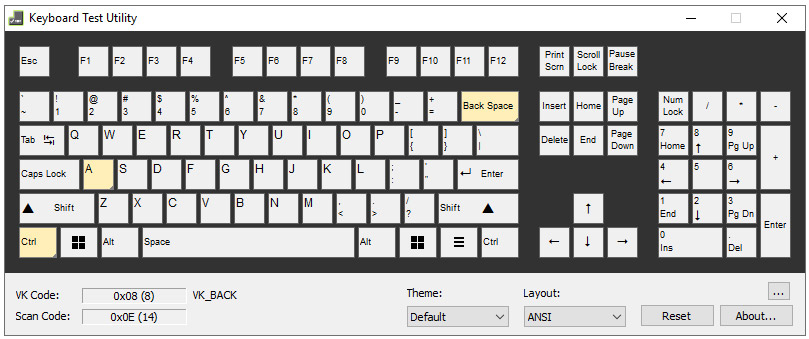
اسم نرم افزار : Keyboard Test Utility
ابتدا برنامه را دانلود و نصب کنید.این نرم افزار به شما این امکان را می دهد تا با سادگی عملکرد کلید های کیبورد را تست کنید و از سلامت آنها اطمینان حاصل کنید.
- بخش دوم : تست صفحه نمایش
اسم نرم افزار : IsMyLcdOK
برای اطمینان از عدم آسیب دیدگی صفحه نمایش لپ تاپ،باید مواردی مانند پیکسل های سوخته،هاله های ریز نورانی و خط خش را بررسی کنید.
پیکسل سوخته(پیکسل های مشکی در صفحه) در نمایشگرها ممکن است به دلایل مختلفی ایجاد شوند،از جمله کیفیت ساخت پایین نمایشگر،استفاده طولانی مدت بدون استراحت،و مشکلات تولید در کارخانه.
پیکسل های سوخته از جمله مشکلاتی هستند که میتوانند به مرور زمان درکل صفحه نمایش گسترش یابند و باعث سوختی کامل آن شوند،احتمال بروز این مشکل 90 درصد است،اما ممکن است در بعضی مواقع مشکلی ایجاد نکنند و سالها لپ تاپ شما با پیکسل سوخته کار کند.این مشکل معمولا در پس زمینه های سفید،قرمز،سبز بیشتر قابل مشاهده هستند.
هاله سفید یا نقاط نورانی: وقتی تمام سابپیکسلها در هر شرایطی روشن باقی میمانند، پیکسل داغ یا هاله ایجاد میشود. این عیوب ممکن است که به دلیل فشار خوردن یا ضربه های شدید در صفحه نمایش یا استفاده نادرست از آن هم ایجاد شوند.برای مثال،استفاده از الکل در هنگام تمیز کردن صفحه نمایش یا قرار دادن نور صفحه نمایش در اخرین حالت برای مدت های طولانی،می تواند منجر به روز این مشکلات شود. این عیوب معمولا مشکلی ایجاد نمی کنند،اما ممکن است در حین کار احساس ناراحتی کنید. این عیوب معمولا در پس زمینه های سفید و مشکی بیشتر قابل مشاهده است.
قابلیت های نرم افزار IsMyLcdOK :
- بررسی پیکسل های معیوب مانیتور
- تست رنگ دهی مانیتور
- راه حلی موثر برای سالم بودن صفحه مانیتور
- بخش سوم : تست باتری لپ تاپ
برای ارزیابی سلامت باتری لپ تاپ،بهترین روش این است که ابتدا باتری را به طور کامل شارژ کنید.سپس با انجام فعالیت هایی مانند وبگردی،تماشای فیلم، زمان استفاده از باتری را اندازه گیری کنید.اگر باتری لپ تاپ شما بیشتر از یک ساعت دوام بیارد،معمولا نشان دهنده سلامت مناسب آن است.
- چک کردن سلامت باتری به دو روش:
- روش اول - استفاده از دستور CMD ( دقیق تر)
1.دکمه های جانبی کیبورد ( کلید ویندوز + R ) را فشار دهید تا پنجره RUN باز شود.
2.در کادر باز شده،عبارت CMD را تایپ کرده و Enter بزنید.
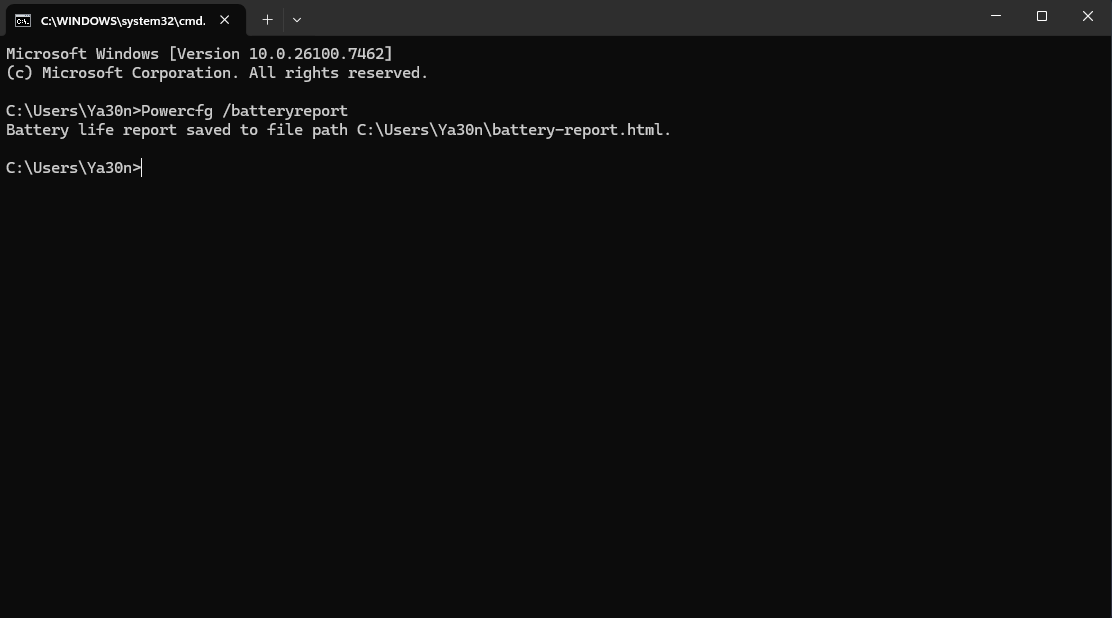
3.در پنجره CMD ، دستور زیر را وارد کنید و Enter بزنید:
powercfg /batteryreport
4.به مسیری که در خروجی نمایش داده میشود ( مثلا C:/Users/NAME YOU/Battery-repory.html ) بروید و فایل Battery Report را اجرا کنید:
در بخش اول گزارش مدل لپ تاپ ، نسخه بایوس لپ تاپ،زمان جمع آوری اطلاعات باتری ذکر شده است.
در بخش دوم installed batteries اطلاعات زیر موجود است :
- سریال نامبر لپ تاپ
- نوع باتری
- ظرفیت طراحی (Desigen Capacity) به میلی وات ساعت (mWh)
- ظرفیت شارژ کامل (Full Charge Capacity)
- تعداد چرخه های شارژ ( Cycle Count)
نکته : معمولا در لپ تاپ های مایکروسافت،تعداد چرخه های شارژ یا همان Cycle Count دقیق تر و واقعی تر است اما در برخی برند ها ممکن است این سایکل دقیق نباشد.
برای محاسبه سلامت باتری کافی است، ظرفیت شارژ کامل را (Full Charge Capacity) را بر ظرفیت طراحی (Desigen Capacity) تقسیم کرده و در 100 ضرب کنید این فرمول درصد سلامت باتری را به شما می دهد.
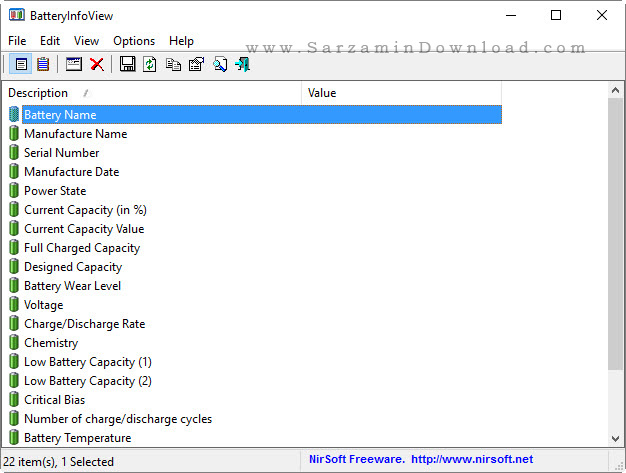
- روش دوم با استفاده از برنامه Batteryinfo
با استفاده از این نرم افزار،می توانید تمام مشخصات باتری،سلامت آن و تعداد دفعات شارژ را مشاهده کنید.این برنامه اطلاعات دقیقی درباره وضعیت باتری ارائه می دهد و میتواند در ارزیابی بهتر کمک کند.
مهمترین بخش،تست سخت افزار لپ تاپ
تست سخت افزار لپ تاپ شامل : بررسی عملکرد رم،هارد دیسک،کارت گرافیک (مجزا و آنبرد) و پردازنده مرکزی است. این تست ها به شما کمک می کند تا از سلامت و کارایی سیستم خود اطمینان حاصل کنید.
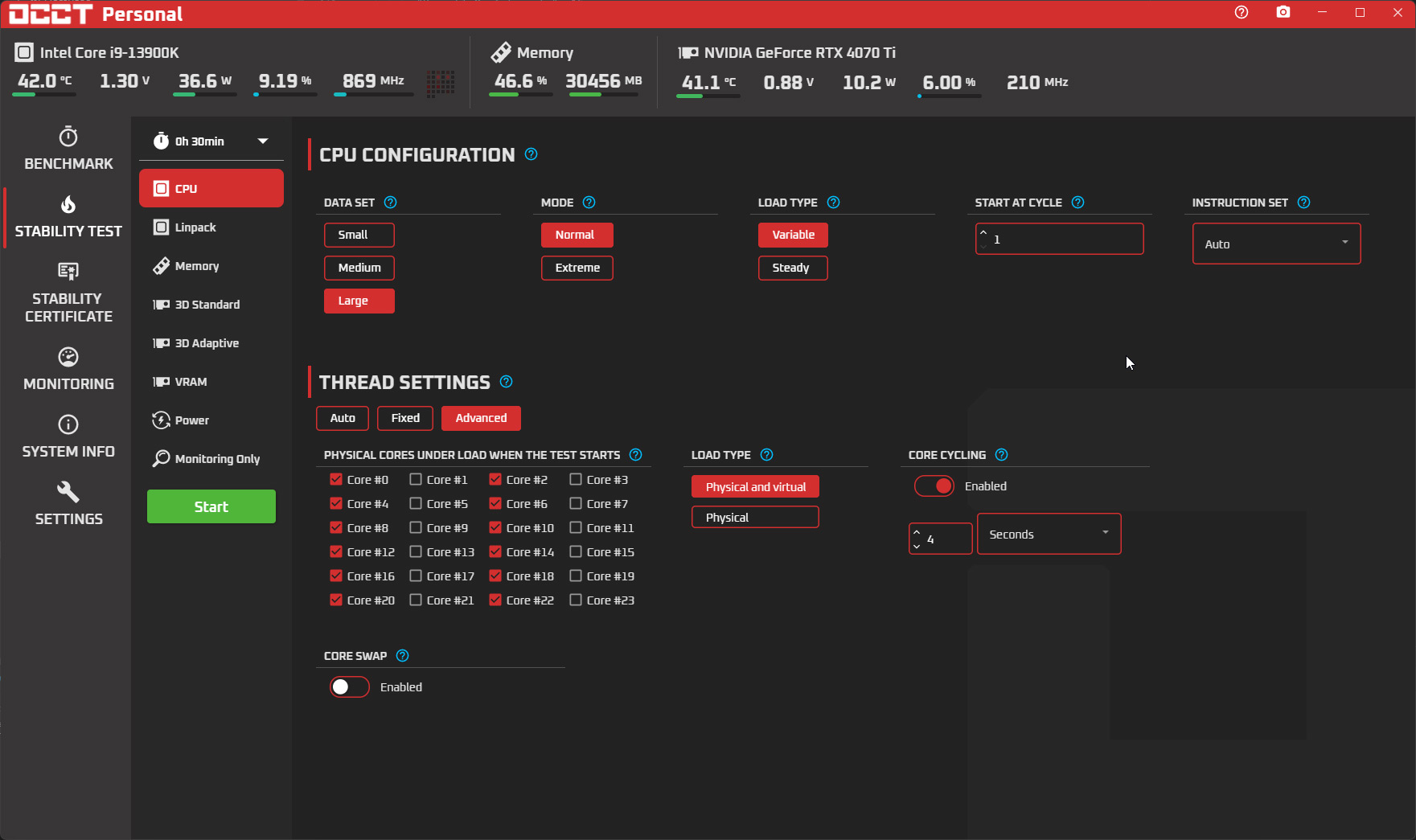
- برای تست جامع رم،گرافیک (مجزا و آنبرد) و CPU لپ تاپ می توانید از نرم افزارهای معتبر مانند PassMark BurnInTest یا OCCT استفاده کنید ، قطعات را بصورت همزمان یا به صورت جداگانه آزمایش کنید.
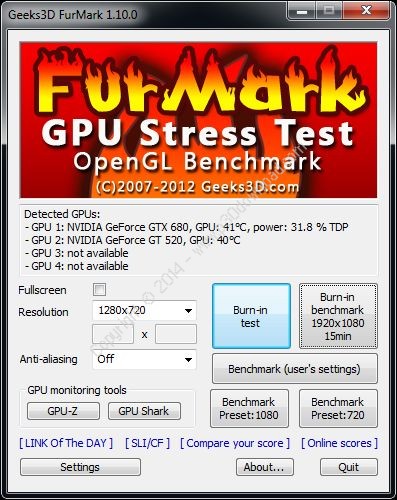
- برای تست کارت گرافیک بهترین نرم افزار FurMark است. با استفاده از این برنامه میتوانید عملکرد گرافیک را تحت شرایط مختلف بررسی کنید.توصیه میشود ابتدا با کیفیت پایین تست کنید 720p تست کنید و سپس به کیفیت های بالاتر 1080p . بالاتر در صورت پشتیبانی مانیتور لپ تاپ از کیفیت های بالاتر بپردازید.در طول تست حتما دماهای هات اسپات و دمای کارت گرافیک را زیر نظر داشته باشید. دمای کارت گرافیک باید زیر 80 درجه سانتی گراد باشد و دمای نرمال بین 65 تا 78 درجه سانتی گراد است، در صورتی که دما از این(80) حد بالاتر رفت بهتر است ابتدا مشکلات نرم افزاری را بررسی و رفع کنید.
- مشکلاتی که معمولا باید حل شوند عبارتند از:
- به روز رسانی BIOS لپ تاپ
- به روز رسانی درایور کارت گرافیک به اخرین نسخه از وب سایت تولید کننده لپ تاپ
- نصب نسخه از ویندوز که باگ نداشته باشد و با درایور های لپ تاپ سازگار باشد
- دانلود و نصب درایورهای جدید یا قدیمی لپ تاپ از وب سایت رسمی کمپانی لپ تاپ
اگر پس از انجام این مراحل هنوز مشکل وجود داشت بهتر است لپ تاپ را به یک متخصص یا تعمیر کار نشان دهید تا از آسیب دیدن کارت گرافیک جلوگیری شود.
- دمای پردازنده مرکزی (CPU) باید زیر 75 درجه سانتی گراد باشد،اگر دما از این حد بالاتر بود ابتدا مشکلات نرم افزاری را حل کنید و درایورهای لپ تاپ را به روز کنید اگر رفع نشد سپس اقدام به تعمیر سخت افزاری کنید.
معمولا لپ تاپ های جدید دارای حد دما مشخصی هستند که درصورت رسیدن به آن حد،دستگاه به طور خودکار خاموش میشود تا از آسیب به قطعات جلوگیری کند.با این حال،همواره توصیه میشود دماهای کارت گرافیک و پردازنده را در شرایط باری سنگین با برنامه MSI Afterburner زیر نظر داشته باشید تا از به روز مشکلات جلوگیری کند.
- برای تست رم، نرم افزار PassMark MemTest86 گزینه ای عالی است که از حافظه های DDR2، DDR3، DDR4، DDR5 پشتیبانی می کند. این نرم افزار دارای 13 الگوریتم مختلف ارزیابی RAM است و کاملترین ابزار برای شناسایی مشکلات سخت افزاری در رم محسوب میشود.
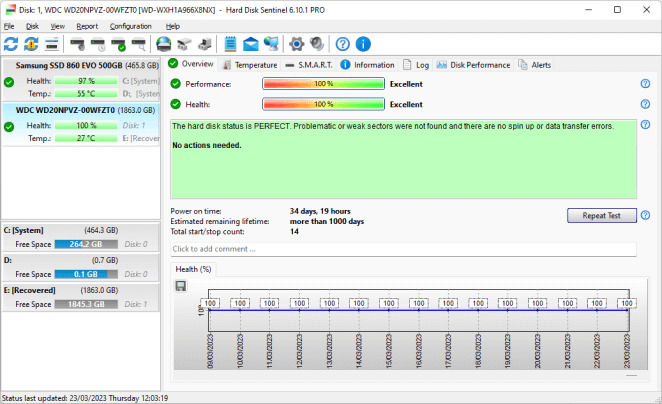
- بهترین برنامه برای تست سلامت هارد دیسک ها - برای هارد های SSD با برنامه SSDLife میزان کارکرد و سلامت هارد و مدت زمان عمر آن را بررسی می کند. برای هارد های HDD و SSD با برنامه Hard Disk Sentinel گزینه مناسبی است که زمان کارکرد هارد،مشکلات احتمالی و مقدار حجم انتقال فایل ها را نمایش دهد. در هارد های SSD NvMe M.2 سلامت هارد زیر 70 در معرض خطر است و باید تعویض گردد ، در هارد های SSD 2.5 inch و HDD سلامت هارد نباید زیر 60 درصد باشد و باید تعویض گردد، این مقادیر بالای 70 درصد در هارد SSD NvMe M.2 و درهارد های SSD 2.5 inch و HDD سلامت هارد بالای 60 یا 65 نشان دهنده سلامت نرمال هارد است.
با رعایت این نکات و استفاده از نرم افزار های معتبر ، می توانید از سلامت و کارایی دستگاه خود اطمینان حاصل کنید.